

学習体験を収益化!アフィリエイトの仕組みから登録方法、リンク作成、効果的な紹介方法までを1時間で学べる実践講座
月額2,292円で学び放題!Udemy個人向け定額プラン正式スタート
世界最大級のオンライン学習プラットフォームUdemy(ユーデミー)が、ついに定額制を正式提供開始。約2万9,000講座が月額2,292円(税込)で見放題になりました。
生成AIからビジネススキルまで幅広い分野をカバーし、気になる講座を気軽に試せるのが最大の魅力。
1講座数千円から数万円だった従来の購入制から、定額で複数分野を学べる革新的なプランへ。スキルアップを迷っていた方には絶好のチャンスです。
これまで対面で行ってきた講座をオンライン化したいと思いつつ、なかなか実行できなかった私が、ようやく形にできそうです!
このブログでは、Udemyでのオンライン講座作成に挑戦する過程や学び、ツールの選定についてご紹介していきます。
初めての試みですが、完成を目指して一歩一歩進んでいます!
リアルの対面講座をオンライン化するにあたり、どのプラットフォームで提供すれば良いのか、いろいろ考えました。
ネットに動画を上げるのは不安もあったため、初めは「動画をDVDに焼いて、申し込みがあったら発送する」という方法も検討しました。
しかしこの方法では、動画を生徒さんにまるごとお渡しする形になるため、コピーのリスクもあり、実現には至りませんでした。
また、オンライン化するからには、不労所得やストック収入としての理想も描いていましたが、いちいちDVDを焼く作業が発生するのも手間に感じていました。
いろいろ考えた結果、やはりオンラインのプラットフォームで販売するのが最適だと考えました。
Udemyは、すでに多くのユーザーが学んでいる大手のオンライン学習プラットフォームで、集客やプロモーションもサポートしてくれるため、受講者をゼロから集める手間がありません。
24時間いつでもアクセスでき、国内外の多くの人に届けられる点も非常に魅力的です。
Udemy(ユーデミー)は、世界中で7300万人以上の受講生を抱えるオンライン学習プラットフォームです。
日本国内では、進研ゼミでおなじみのベネッセコーポレーションと提携し、幅広い分野の講座を提供しています。
プログラミングやビジネススキルから趣味の講座まで、多彩なコースが揃っており、学びたい内容を自分のペースで学習できるのも特徴です。
Udemyでは、初心者でも簡単に講座を作成できるようなガイドやサポートが整っています。
オンラインコース作成が初めての私にとって、安心してスタートできるのはとても心強いです。
Udemyでは、講座をUPする前にサンプルの動画を送信すると、映像や音声がUdemyで公開できるレベルに達しているかチェックしてフィードバックをしてくれるのです。
とりあえず、ワイヤーワークでモルダバイトのペンダントトップを制作する手元画像を撮影してみたものの、
え、これでいいの?
この後どうするの?
と謎だらけでだった時にテスト動画のことを知り、えいやっ!と提出してみました。
今はテスト動画の送信が混み合っているらしく、「フィードバックには24時間以上かかる場合があります」という注意書きがあったので、「そんなものかな」と少し待つつもりで動画をアップしました。
その後、ご飯を食べてから戻ってみたら…なんとすでにフィードバックが届いていてビックリ!
こんなに早く確認してもらえたことがとても嬉しく、「よし、これで品質も大丈夫!」と安心して講座作成を進めることができました。
こちらが実際にいただいたフィードバックです。
Udemyでは、映像と音声のクオリティが受講者にとって重要なポイントとして、丁寧にチェックしてくれます。
Udemyからのフィードバック例:映像や音声のクオリティチェックをしてもらえます
このように具体的なフィードバックをもらえたおかげで、品質に自信を持ってオンライン講座作成を進めることができるようになりました!
1回目に提出したテスト動画は、手元動画だったので、スライドを表示して解説をしている部分をWondershare DemoCreatorで撮影したテスト動画も提出してみました。
今回提出したのは、土曜日の朝で営業時間外だったため、多分休み明けにフィードバックが返ってくるんだろうな~と思いながら提出。
提出するとこんな画面が表示されます。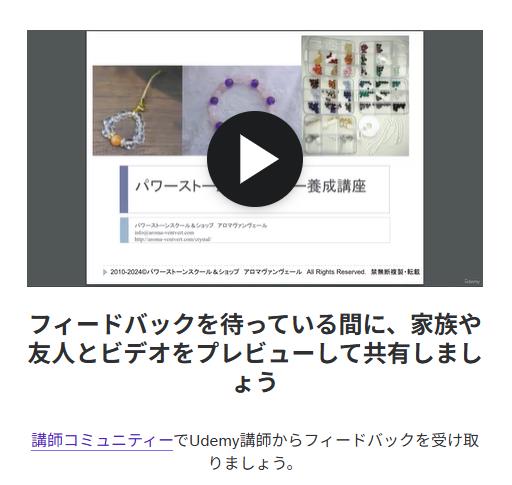
すっかり休み明けにフィードバックが来るものだと思い込んでいたので、次に確認したのは日曜日の夜でした。
そうしたら、なんと!日曜日の朝にフィードバック返ってきてました。
土曜日の朝に提出して、日曜日の朝に返信なので、ちょうど24時間ぐらいですね。
土日も対応してくださるなんて素晴らしい~☆彡
返ってきたフィードバックはこんな感じ。
めっちゃ褒められてる…モチベ上がります。
これで、手元、スライド解説ともにどんな感じで撮影すればいいかが分かったので、さらに作業を進めていきます!
オンライン講座を作成するために、最適なツール選びにはかなり試行錯誤しました。これまで、以下のような工程で編集を行っていました:
これだけでかなりの手間がかかり、もっとシンプルな方法がないか探していました。そんな中で見つけたのが、OBS Studioです。
無料のソフトにも関わらず、作業工程が大幅に削減できると知り、「これは使いたい!」とすぐに調べ始めました。
OBS Studioの使い方を学ぶためにUdemyの講座を受講したところ、そこで紹介されていた動画編集ソフトFilmoraを知りました。
というか、Filmora自体は知っていましたが、既にプロ用動画編集ソフトVegasProを使用しているので、わざわざ新しいソフトを導入する必要はないかな~という感じでした。
ただ、Filmoraを開発しているWonderShare社は他にも様々なソフトを作っているので、他に使えそうなソフトはないのかな~とサイトを眺めていて、私が求めていた機能を備えたWondershare DemoCreator
にたどり着いたのです。
私はサブスクが苦手なので(毎月の課金があるのが不安、使わない月は解約しようかな?どうしようかな?と悩みたくない)買い切りプランがあるのはとっても重要でした。
このようにして、最適なツール選びの末にたどり着いたWondershare DemoCreatorは、講座作成において非常に便利で、スムーズに作業を進めるための強力な相棒となる予感がしています!
講座作成ソフトの使い方をしっかり理解するために、Wondershare DemoCreatorの操作方法を解説しているUdemyの講座も受講しました。この講座では、ソフトの基本的な操作だけでなく、効果的な編集方法まで学べたので、講座作りに自信がつきました!
講座を修了し、無事に修了証も取得できました。
学んだことを活かして、いよいよ自分のオンライン講座制作に取り掛かります!
ソフトも購入しました!使用感などのレビューは今後追加していきます。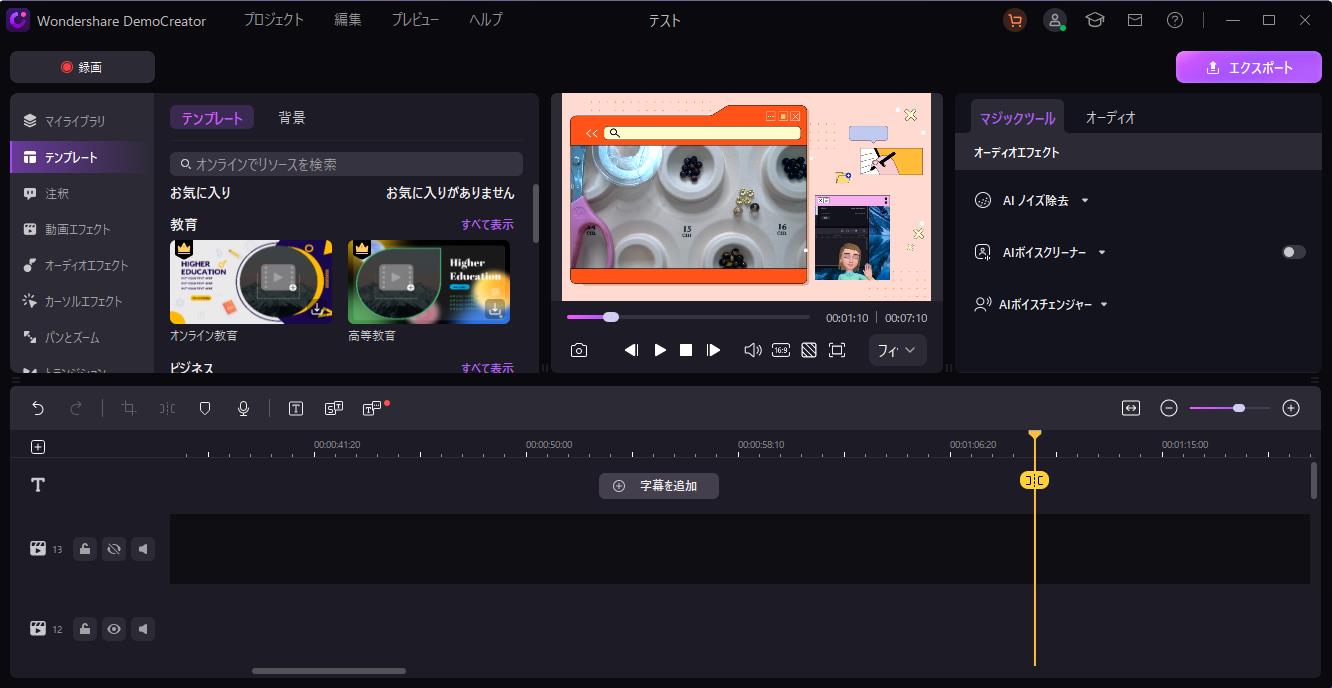
OBS Studioの使い方を学んでいる際にUdemyで素晴らしいコースを見つけました。
講座の中でOBS Studio、Filmolaの使い方を丁寧に解説してくれています。
このコースでは、初心者でも使いやすい手順でOBSの操作を学べ、私も初めてでも理解しやすかったです。興味のある方はぜひこちらのリンクからチェックしてみてください。
Wondershare DemoCreatorの使い方を学ぶためのUdemy講座。
オンラインコース作成に特化して、必要な機能だけの説明になっているので、とても分かりやすかったです。
【Udemy講師入門】CanvaとClipChampで動画教材を作る方法 Unofficial おすすめマイクリストつき
無料で使えるツールを活用して、とにかく!Udemy講師デビューを目指すという内容。
Udemyでのコース作成を、AIを使って効率化していこう!というテーマの講座。
まだUdemyで講座をこれから作るので、ピンとこないところもありつつ、最初からAIを使って効率化できるといいな~と思いながら受講中。
2024年以降に後発参入するUdemy講師←まさに、私、これなので…。しっかり学びたいと思います。
講座の構成をまとめて、最初のレッスンの撮影と編集もスタートしました。実際に作業を進めてみると、細かい調整や新たなアイデアも浮かんできて、充実した日々を過ごしています。
今後は、残りのレッスンの撮影と編集、さらにコース全体の流れを整えることに集中します。また、視聴者がスムーズに理解できるよう、スライドやテロップの追加も予定しています。
オンライン講座を作成する上で、目的や用途に応じて複数のソフトを使い分けています。録画、編集、また特定の機能を活かした作業など、最適なソフトを選ぶことで、効率良く高品質な講座を作成することができています。
Corel VideoStudio 2023は、多機能な動画編集ソフトとして愛用しています。
このソフトにはMultiCam Capture 2.0が含まれており、複数のカメラ映像を同時にキャプチャする機能が備わっています。
手元と画面の同時録画が必要な場面に便利です。
Wondershare DemoCreator
画面録画から編集までを一貫して行いたい場合には、DemoCreatorが最適です。
編集に特化しなくても、オンライン講座やチュートリアル動画の制作が簡単にできます。
より高度な編集や、細かい演出を施したいときには、プロ仕様のVegasProが活躍します。
動画の品質にこだわりたい方には特におすすめです。

Filmora
Filmoraは、直感的な操作ができる動画編集ソフトで、初心者でも簡単に使用できます。
シンプルな編集や、楽しいエフェクトを加えたいときにぴったりです。