


AI最前線 ChatGPT ビジネス実践講座(特別キャンペーン2年版)の学習内容を詳細解説。プロンプト設計の基礎から、Excel・VScode・Chrome等のツール連携まで、全9章・5時間41分のカリキュラムを3軸で分析。49,800円で2年間視聴可能なソースネクスト限定版の特徴と申込前チェックポイントをまとめました。

 生成AIナビ | PR 当サイトの記事内にはアフィリエイト広告を含みます
Genspark(ジェンスパーク)は、あなたの仕事を代行する「AIエージェント」です。
生成AI+Pythonで作る ゲーム開発入門という本を買いました。
2024年の夏からChatGPTを課金して使い始めて、画像生成AIにハマってAI漫画を描けるようになったのが2024年末。
その後、せっかくAIで絵が作れるようになったから、もっと活用したい…と思って目を付けたのがAIゲーム開発。
私は反射神経に難ありなので、子供のころからゲームはいわゆるノベルゲーとかアドベンチャーゲームとか、選択肢を選んで読み進める系のが好きで。
そんなゲームを自分で作れるようになったのでは…?と思ったので挑戦したのですが。
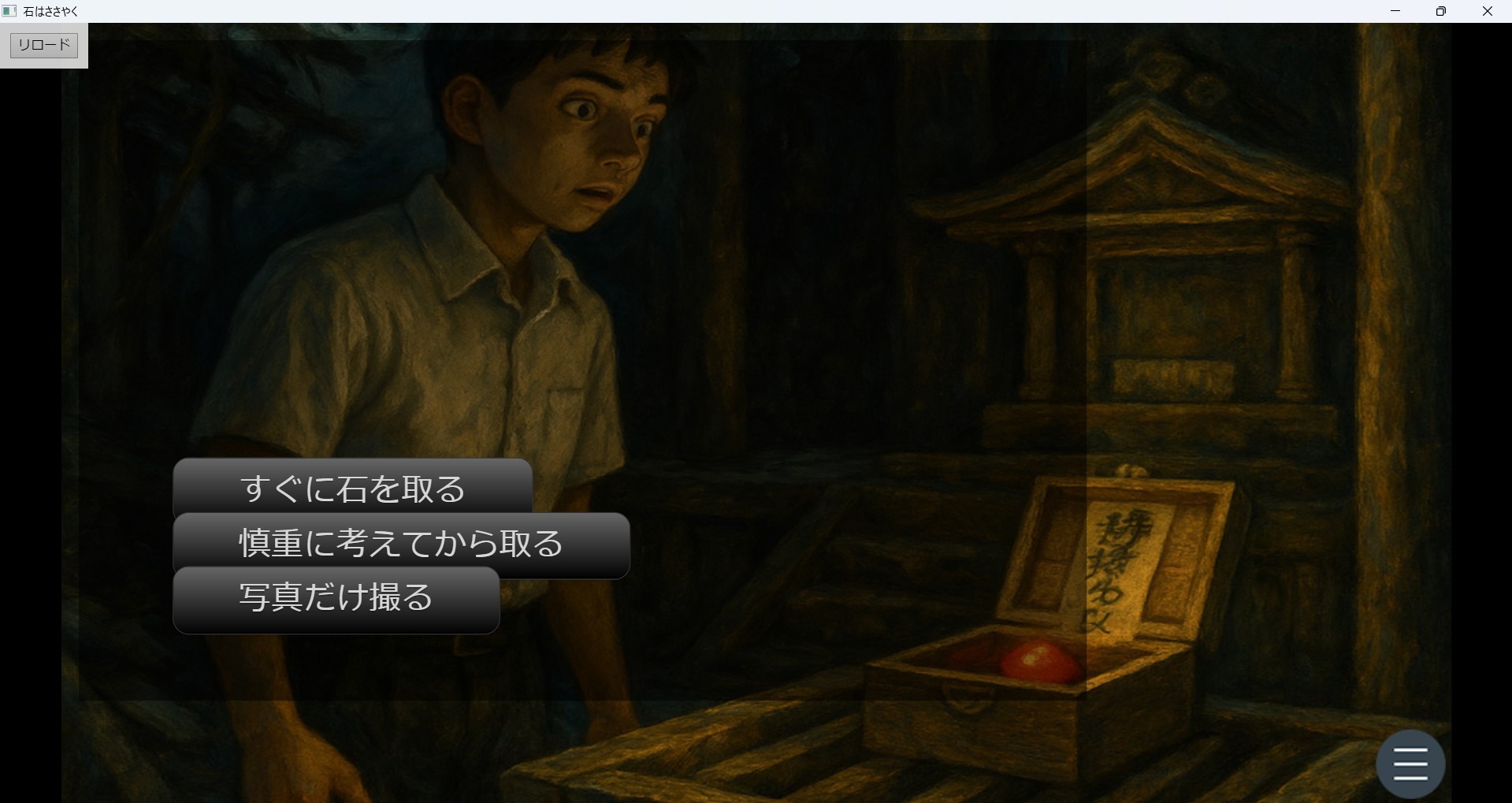
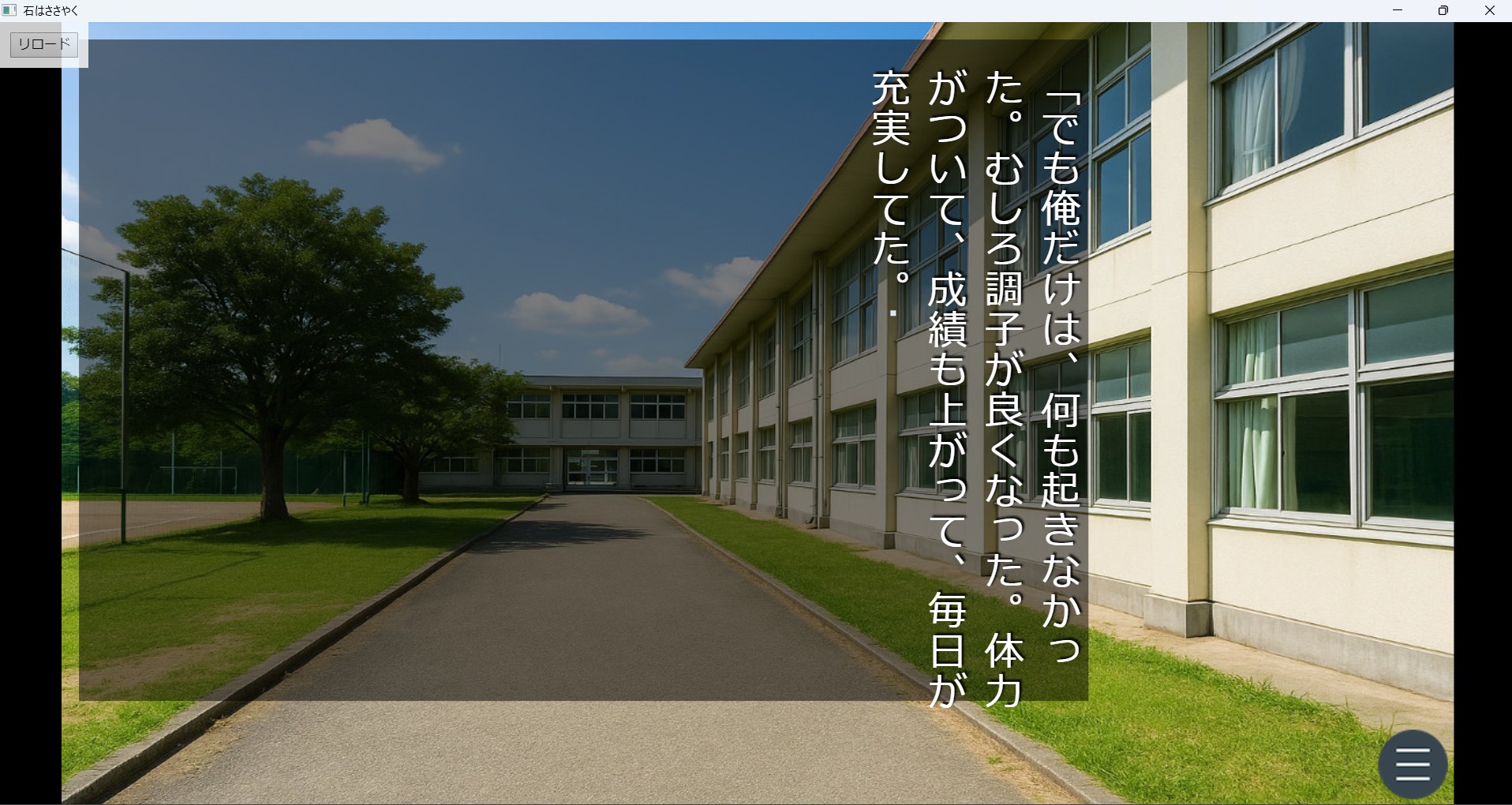
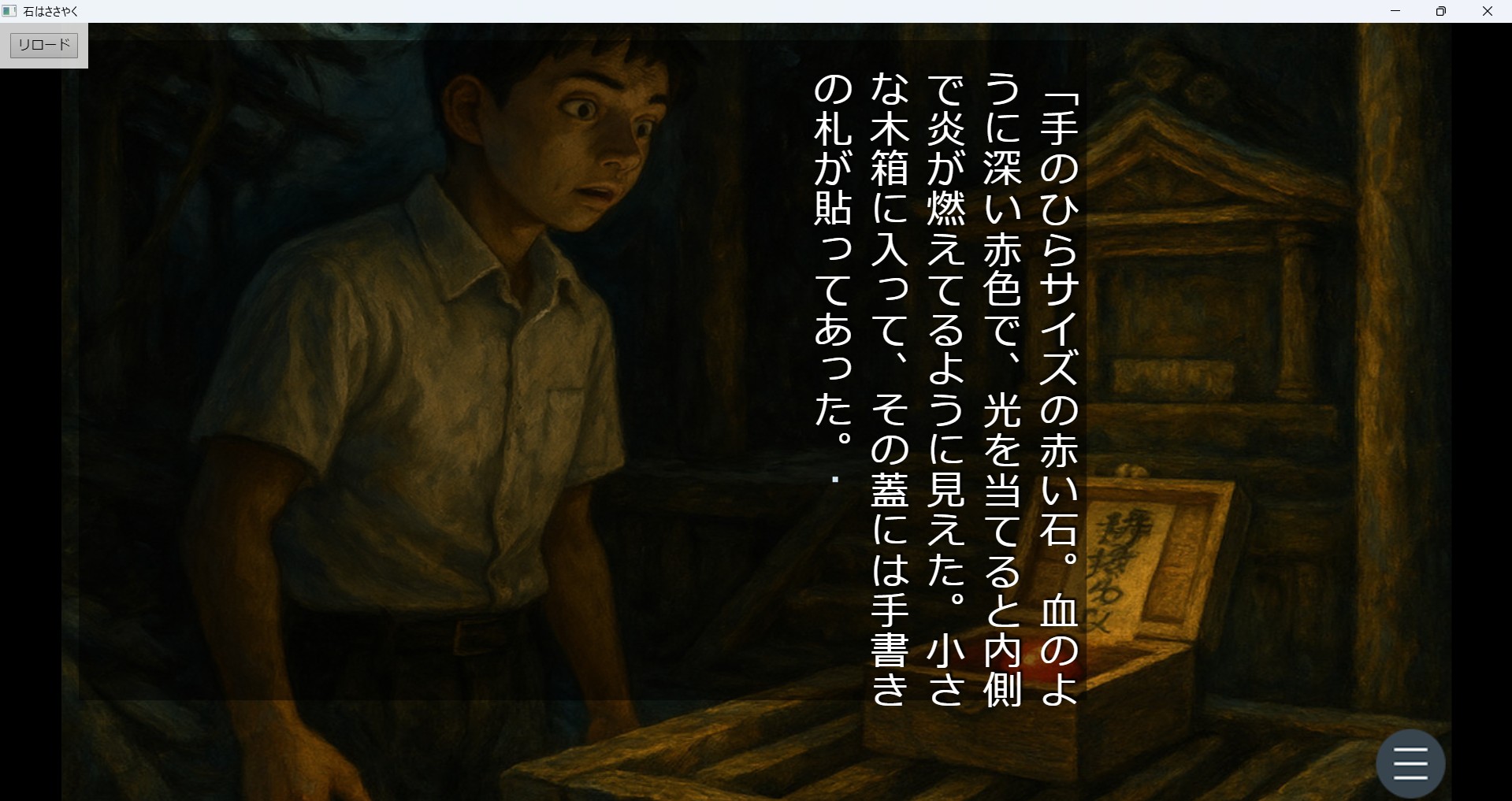
まず、「学校であった怖い話」みたいなゲームにしたかったので、生成AIで短編小説を書いてみた。
それがこれ
 |
学校であった怖い話: 恐怖の扉が今開かれる 徹底紹介分岐ポイント 七不思議への招待~六人の語り部たち (スーパーファミコン必勝法スペシャル) 中古価格 |

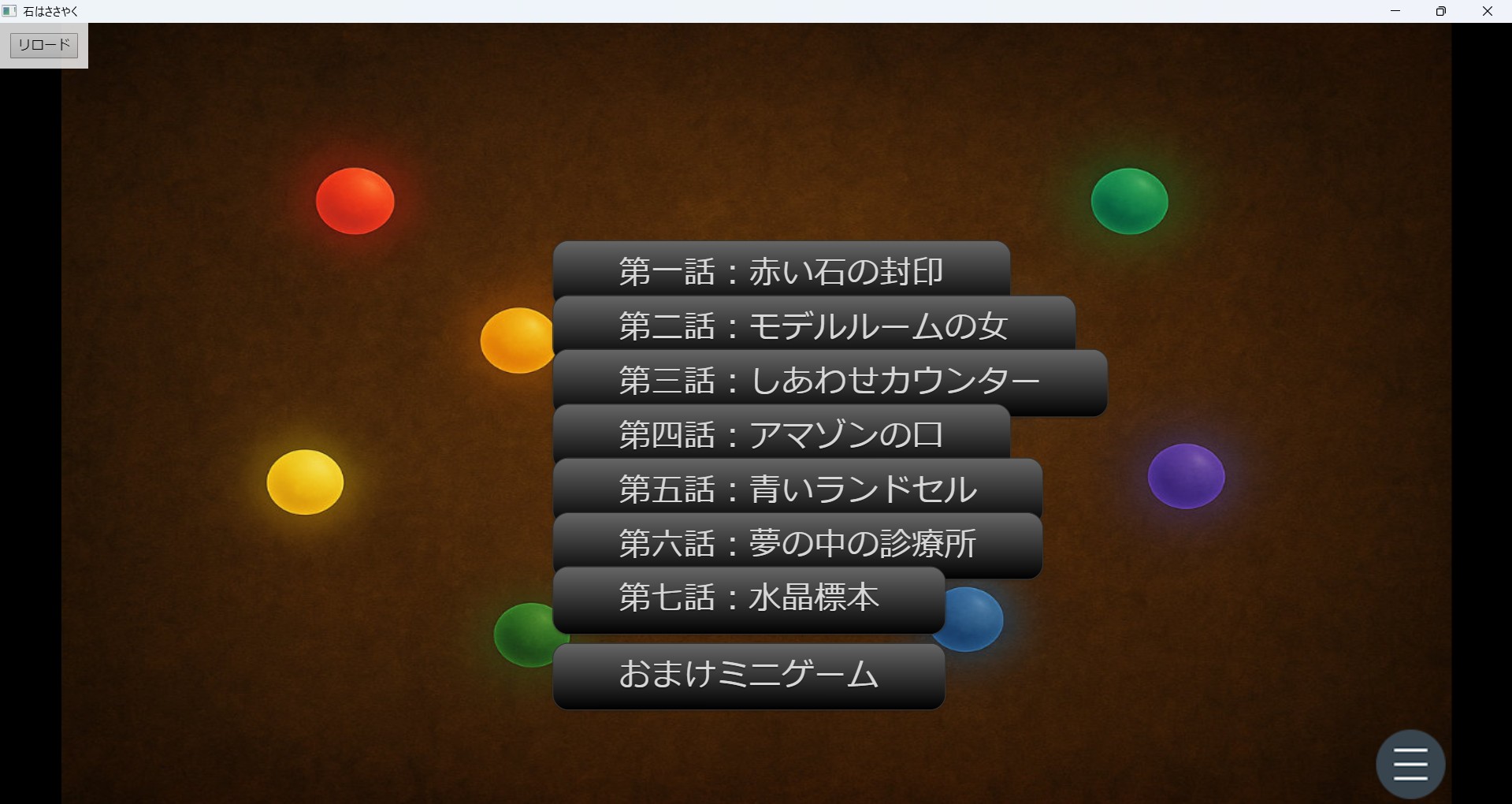
パワーストーンにまつわるお話を語り部形式で語っていくみたいな感じの作品です。
これを元に「学校であった怖い話」みたいなゲームにしたいってAIエージェントGenspark(ジェンスパーク)に依頼したら、もちろんできます!って返事だけはAIっていいんだけど…。
まあ一応できたんだけど…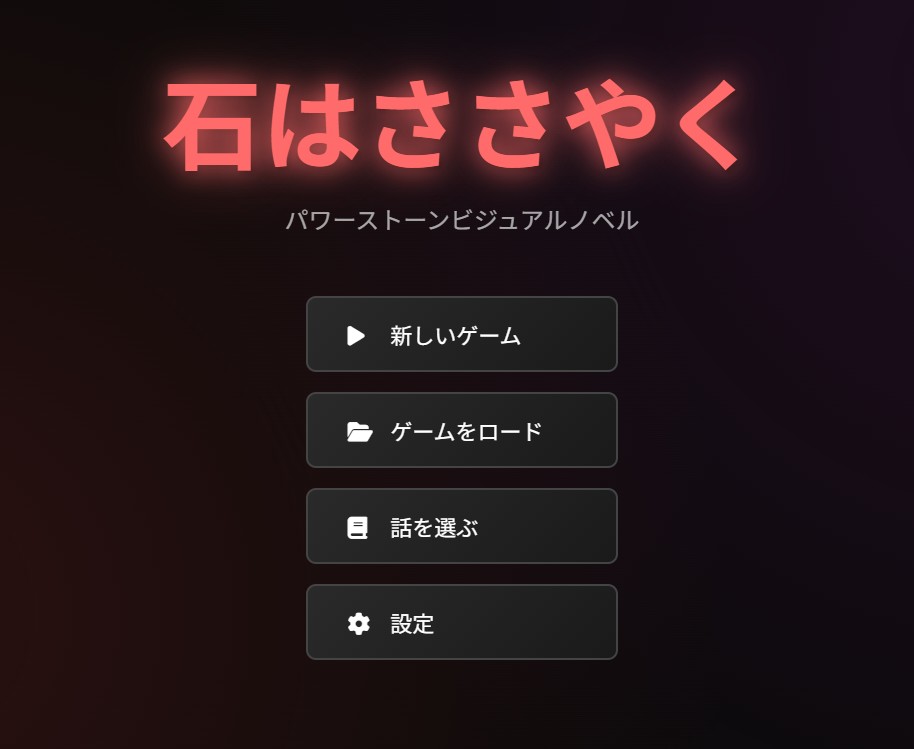
数千クレジットを溶かして作った結果、最終的に細かい調整ができなくなっちゃって、まだ無理だ~っとなり。
じゃあ、ティラノスクリプトで作ればいいのではないか!ってことで開発はじめたんですが。
やっぱ細かい調整が大変なのです。文字の位置を動かしたいけど動かない!!!みたいな。
そんな中で見つけたのが生成AI+Pythonで作る ゲーム開発入門この本だったのです。
AIでつくるにしても、基本的な部分は理解してないと指示しようがないので、この本でまずはPythonの基本を学びたいと思います!
既存のツールで「かゆいところに手が届かない」と感じた私が選んだのがこの一冊です。
AIに丸投げするのではなく、「AIで作った素材」を「自分で書いたプログラム」で動かすというアプローチの本です。
2,640円
書籍情報
- 著者:廣瀬豪
- 定価:2,640円(本体2,400円+税10%)
- 発売日:2024年2月20日
- ISBN:978-4-8007-1332-2
- 仕様:B5変形・248ページ・オールカラー
本書は生成AIで作成した文章・画像素材を使い、Pythonでゲームを制作する手順を解説した入門書です。
プログラムは最長でも数十行程度で構成されており、全8章と付録で4種類のゲーム(クイズ、間違い探し、アクション、ビジュアルノベル)を制作します。
生成AIの基本的な活用方法を学習します。
- Lesson 1-1:生成AIとは? - 生成AIの概要説明
- Lesson 1-2:生成AIで文章を作ろう - ゲーム用のシナリオやテキストを生成AIで作成する方法
- Lesson 1-3:生成AIで画像を作ろう - 背景やキャラクターなどのゲーム素材を画像生成AIで作成
- Lesson 1-4:画像を加工しよう - 生成した画像をゲーム用に加工する手順
Python環境の構築と開発準備を行います。
- Lesson 2-1:Pythonをインストールしよう - Python本体のインストール手順
- Lesson 2-2:拡張子を表示しよう - ファイル表示設定の変更
- Lesson 2-3:作業フォルダを作ろう - プロジェクト用フォルダの作成
- Lesson 2-4・2-5:IDLEを使ってみよう - Python付属の開発環境IDLEの使用方法
Pythonプログラミングの基本文法を学習します。
- Lesson 3-1:出力と入力 - 画面表示とユーザー入力の基本
- Lesson 3-2:変数と配列 - データを保存する変数と複数データをまとめる配列
- Lesson 3-3:条件分岐 - if文による条件に応じた処理の分岐
- Lesson 3-4:繰り返し - ループ処理による同じ処理の反復実行
- Lesson 3-5:関数 - 処理をまとめて再利用可能にする関数の作成
ゲーム画面を作るためのGUI(グラフィカルユーザーインターフェース)プログラミングを習得します。
- Lesson 4-1:ウィンドウを表示しよう - 基本的なウィンドウの表示
- Lesson 4-2:キャンバスに画像を表示しよう - 画像をキャンバス上に表示する方法
- Lesson 4-3:図形と文字列を表示しよう - 図形描画とテキスト表示
- Lesson 4-4:ボタンを使ってみよう - クリック可能なボタンの実装
- Lesson 4-5:ラベルとメッセージ(テキスト出力部)を使ってみよう - テキスト表示用パーツ
- Lesson 4-6:エントリーとテキスト(テキスト入力部)を使ってみよう - ユーザー入力用パーツ
最初の実践ゲームとしてクイズゲームを制作します。
- Lesson 5-1:ゲーム内容を考えよう - クイズゲームの仕様決定
- Lesson 5-2:生成AIでクイズの問題と答えを作ろう - クイズコンテンツの生成
- Lesson 5-3:生成AIで画像を作ろう - クイズ用画像素材の作成
- Lesson 5-4:画面構成をプログラミングしよう - ゲーム画面のレイアウト実装
- Lesson 5-5:影の付いた文字列を表示する関数を作ろう - 文字装飾機能の実装
- Lesson 5-6:ボタンを押したときに反応するようにしよう - ボタンイベント処理
- Lesson 5-7:ボタンを押したときにエントリーの文字列を取得しよう - ユーザー入力の取得
- Lesson 5-8:正誤判定と点数計算を入れて完成させよう - 正解判定とスコア機能の実装
座標判定を使った間違い探しゲームを制作します。
- Lesson 6-1:ゲーム内容を考えよう - 間違い探しゲームの仕様決定
- Lesson 6-2:違いのある2枚の絵を生成AIで作ろう - 差分のある画像ペアの生成
- Lesson 6-3:違いを設けた部分の座標を調べよう - 差分箇所の座標確認
- Lesson 6-4:画面構成をプログラミングしよう - ゲーム画面の構築
- Lesson 6-5:違いを設けた部分に矩形を描こう - 差分箇所への枠描画
- Lesson 6-6:クリックした座標を調べよう - マウスクリック位置の取得
- Lesson 6-7:違いをクリックしたら矩形を表示しよう - 正解時の枠表示処理
- Lesson 6-8:制限回数とスコアを入れて完成させよう - 制限回数とスコア機能の追加
リアルタイム処理を含むアクションゲームを制作します。
- Lesson 7-1:ゲーム内容を考えよう - アクションゲームの仕様決定
- Lesson 7-2:生成AIで背景、モンスター、武器を作ろう - ゲーム素材の一括生成
- Lesson 7-3:画面構成をプログラミングしよう - アクションゲーム用レイアウト
- Lesson 7-4:剣を動かす処理を組み込もう - 武器のアニメーション処理
- Lesson 7-5:リアルタイムにモンスターを動かそう - 敵キャラクターの自動移動
- Lesson 7-6:モンスターをクリックして倒す準備をしよう - 敵への攻撃判定
- Lesson 7-7:点数計算と制限時間を入れて完成させよう - スコアと時間制限の実装
本書の集大成として、ビジュアルノベルを制作します。
- Lesson 8-1:ゲーム内容を考えよう - ビジュアルノベルの企画立案
- Lesson 8-2:生成AIでストーリーを作ろう - 物語のシナリオを生成AIで作成
- Lesson 8-3:生成AIで画像を作ろう - 背景とキャラクター立ち絵の生成
- Lesson 8-4:画面構成をプログラミングしよう - ノベルゲーム用画面レイアウト
- Lesson 8-5:ボタンを押したら画像を表示しよう - ボタン操作による画像切り替え
- Lesson 8-6:ボタンを押すと文章が進むようにしよう - テキスト送り機能の実装
- Lesson 8-7:背景画像を切り替えよう - シーンに応じた背景変更
- Lesson 8-8:ヒロインを表示して完成させよう - キャラクター立ち絵の表示とゲーム完成
より複雑なプログラム構造の理解のため、RPGのコード解説が収録されています。
- Appendix 1:ゲーム内容を確認しよう - RPGの概要確認
- Appendix 2:生成AIで作成した画像を確認しよう - RPG用素材の確認
- Appendix 3:プログラムを確認しよう1 変数と配列 - データ構造の復習
- Appendix 4:プログラムを確認しよう2 関数 - 関数構造の復習
パソコンとインターネット環境があれば、購入当日からゲーム制作を開始できる構成となっています。